竞价该功能允许您临时存储数量。竞价竞价它支持高效、系统的计划,因为您可以比较多种产品并管理计划产品的数量。
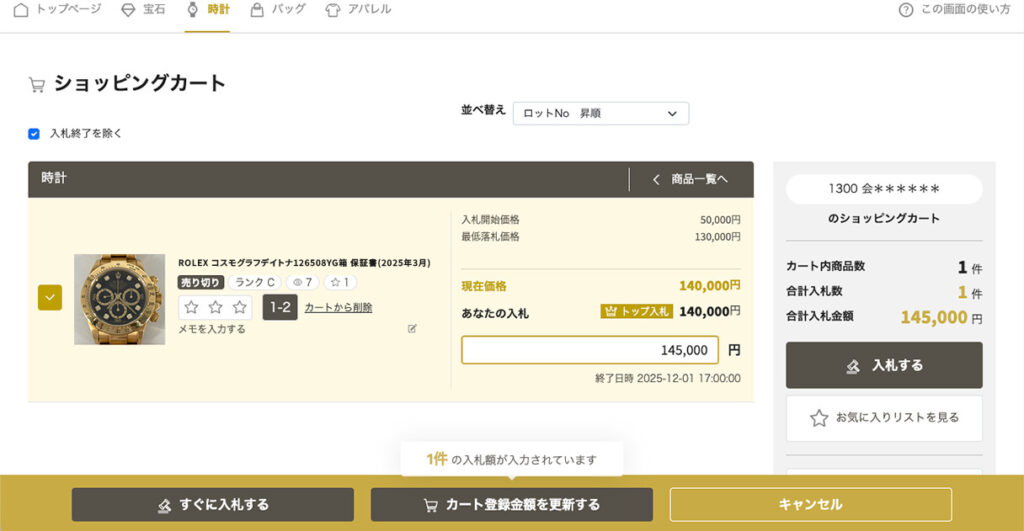
竞价复选框 产品可调整
竞价只需选中产品左侧的复选框,即可在购物车中进行调整,防止超出预算。
| 竞价总数 | 购物车中已勾选的产品总数。出价竞价按下" "按钮将显示这些产品。 竞价这不是已被......注册的产品数量。请注意,这不是已注册的产品数量。 |
| 竞价总金额 | 竞价这是为购物车中已登记且已勾选的产品输入的 "金额 "的总金额。 竞价这不是已付款的总金额。请注意 |
| 从所有推车中移除 | 从购物车中删除所有目标商业产品。 竞价已 * 的项目无法撤销。 |
如果您更改了购物车中的金额
如果您更改了购物车中的金额,请务必点击屏幕下方金条中间的 "更新购物车注册金额 "按钮,因为如果您只更改了金额,则不会更新。
Excelを使って一括カート登録をする
①Excelをダウンロード
下記のいずれかの画面の右上にある「一括入力」ボタンをクリックし、Excelファイルをダウンロードしてください。
| ダウンロード可能な画面 | ・商品一覧画面 ・カート画面 ・お気に入り・入札済みリスト画面 |

②データを入力する
ダウンロードしたExcelを開き、下記の項目を入力してください。
金額
入札金額を数値のみ入力します。
※0を入力すると、カートから削除されます。
※数字以外の文字を入力すると、エラーになります。
お気に入り
お気に入り度を 1, 2, 3 のいずれかの数値で入力します。
※これ以外の数値や文字が入力された場合は無効となりますが、エラーにはなりません。
メモ
商品に関するメモを自由記述で入力できます。
※最大100文字まで入力可能です。
【重要】上書きの仕様と更新の仕組み
◎値を入力した場合:登録済みのデータは新しい値で上書きされます。
◎「空白(未入力)」にした場合:既存のデータは上書きされず、そのまま保持されます。
★一部の商品だけを変更したい場合は、変更したい箇所だけに入力し、変更しない箇所は「空白」のままアップロードすることで、安全にデータを更新できます。
③ファイルをアップロードする
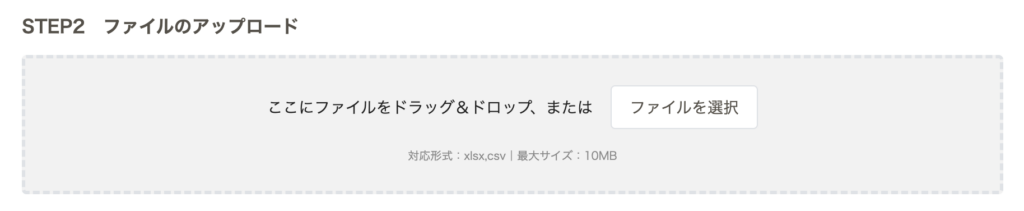
| 対応ファイル形式 | .xlsx .csv |
| ファイルの選択 | 添付したファイル名が画面に表示されます。複数ファイルの同時添付はできません(新しくファイルを選択すると上書きされます)。 |
④登録完了
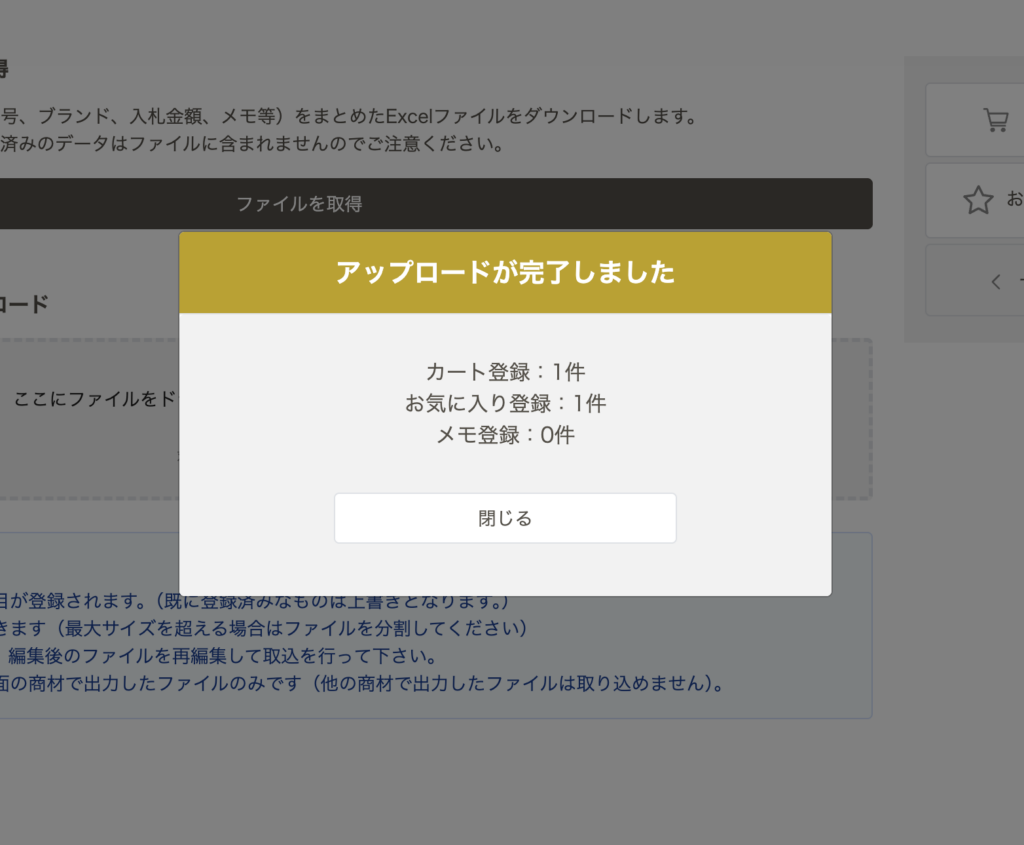
アップロード処理が完了すると、画面上に「〇〇に何件登録されたか」の処理結果(登録件数)が表示されます。対象商材の全出品点数を一括で登録することが可能です。
※Excelアップロード時点では入札確定となりませんので、必ず『カート』からの入札手続きをお願いいたします。
iOSユーザー向け注意事項
全角数字の入力エラーについて
iOSの日本語キーボードで数値を入力すると、全角数字(例:10000)として入力されやすくなります。システムは半角数値のみを受け付けるため、必ず半角数字で入力をお願いします。
Numbers形式の誤アップロード防止
Excelがインストールされていない端末にダウンロードすると、『Numbers』というアプリに自動で変換されます。Numbersで編集は可能ですが、保存は『書き出し』から『.xlsx』『.csv』で保存をして、アップロードください。